

El DIRED-CAD la innovadora herramienta de software de ingeniería, especializada para el diseño e Ingeniería de redes eléctricas de distribución (Media Tensión y Baja Tensión) que unifica todas las fases de diseños y cálculos en un solo entorno completamente gráfico, simple y didáctico.
Incorpora opciones de diseño automatizados, desarrollando automáticamente los cálculos de perfiles de tensión, pérdidas, balance de cargas y otros relacionados, tanto en BT y MT en tiempo de diseño.
Integra en su propio entorno, bases de datos predefinidas, según normatividad de distintos países (Estructuras, soportes, conductores, luminarias, transformadores y otros). Además todas las bases de datos y parámetros de diseños y cálculos son configurables por el usuario, lo que le brinda la versatilidad de ser aplicado en cualquier país, adaptándose de manera sencilla a la Normatividad local.
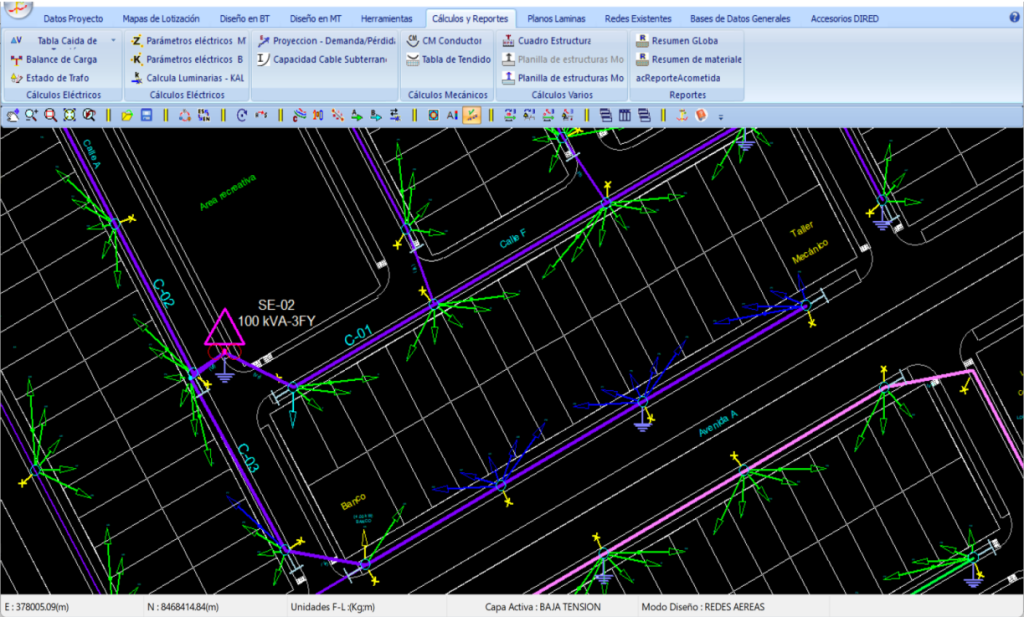
El DIRED-CAD, optimiza y reduce los tiempos y recursos en más del 70%, comparado con los métodos tradicionales de dibujos en CAD y cálculos aislados.
CARATERÍSTICAS Y ALCANCES GENERALES
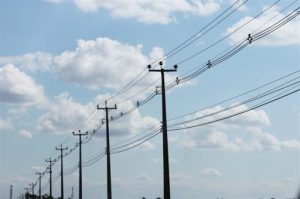
- Desarrolla proyectos de redes eléctricas de BT y MT, aéreas y subterráneas.
- Soporta todas las configuraciones eléctricas para MT (Trifásico, Bifásico, Monofásico).
- Soporta todas las configuraciones eléctricas para BT (Trifásico, Bifásico, Monofásico Fase-Fase o FaseTierra).
- Bases de Datos y configuraciones de diseño, predefinidos para distintos países según normas técnicas locales.
- Parámetros y factores de cálculos, métodos de diseño configurables y editables.
- Amplia bases de datos de simbologías y tipos de materiales, totalmente personalizables en caso el usuario requiera una configuración propia.
- Soporta el Diseño de redes mixtas aéreas y subterráneas en BT y MT.
- Exporta planos y diagramas unifilares en formato predefinidos listos para impresión, en distintas presentaciones y escalas configurables.
- Opciones de cálculos mecánicos de conductores y tablas de tendido de Conductores.
- Opciones de vista en perfil altimétrico de tramos de circuitos, simulación de catenarias y evaluación de DMS.
- Trabaja en coordenadas XYZ relativas y coordenadas UTM absolutas WGS84.
- Exporta Nodos y recorridos de Circuitos a formato kml, para Google Earth.
- Permite el intercambio de Información con Sistemas de Información Geográfica (GIS)
- Software independiente de cualquier aplicación, aplicable en cualquier país del mundo (Español, Inglés, Portugués).
DIRED-CAD FULL
- Permite el desarrollo de proyectos de Redes Aéreas y Subterráneas en BT y MT.
- No tiene limitaciones de número de Puntos de Diseño ni número de transformadores por
proyecto. - Bases de datos de materiales aéreos y subterráneas editables y configurables por el usuario,
sin restricciones. - Puede ser aplicado en todo tipo de proyectos urbanos y rurales y puede combinar en el
mismo proyecto circuitos aéreos y soterrados. - Recomendado para empresas eléctricas y todas las entidades del sector eléctrico,
consultores y profesionales en general que desarrollan proyectos múltiples tanto en redes
aéreas como en redes subterráneas en BT y MT.
DIRED-CAD AÉREO
- Permite el diseño de redes exclusivamente aéreas en BT y MT.
- No tiene limitaciones de número de Puntos de Diseño ni número de transformadores por
proyecto. - Bases de datos de materiales aéreos configurables por el usuario, sin restricciones.
- Puede ser aplicado en todo tipo de proyectos urbanos y rurales, pero redes exclusivamente
aéreas. - Recomendado para empresas eléctricas y todas las entidades del sector eléctrico,
consultores y profesionales en general que desarrollan principalmente proyectos de redes
aéreas en BT y MT.
DIRED-CAD EDUCATIVA
- Orientado exclusivamente para usos académicos
- Permite la simulación de proyectos de Redes Aéreas y Subterráneas en BT y MT.
- Tiene limitaciones de número de Puntos de Diseño y número de transformadores por
proyecto. - Tiene limitaciones de longitudes de circuitos por proyecto.
- Bases de datos de materiales aéreos y subterráneas limitados, configurables por el usuario
con restricciones. - Recomendado para estudiantes, universidades y/o instituciones de capacitación o
actualización profesional.
Mapas de Lotización o datos topográficos de las zonas a electrificar
Según el tipo de proyecto y el tipo de información disponible Pueden ser:
• Planos de lotización o catastros (Planos de Arquitectura) en formato DXF, pueden haber sido
previamente dibujados en AutoCAD o Similar. Especialmente aplicable para lugares de mayor
densidad urbana, donde es necesario el detalle de las vías públicas y las dimensiones de las
viviendas.
• Datos topográficos en coordenadas XYZ o coordenadas UTM. Obtenidos con equipos de
topografía (Estación Total, GPS, Dron). Pueden ser cargados directamente de Excel o desde un
Archivo texto. Muy útil para proyectos en zonas rurales, donde las viviendas (cargas) están
dispersas y es prioritario conocer sus ubicaciones.
• Datos topográficos en archivos GPX.
• Directamente de Google Earth, en archivo kml.
• De cualquiera de las formas indicadas, el software regenera los planos de lotización en su propio
entorno respetando las coordenadas y/o escalas originales.
Tipos de Materiales y Condiciones de Diseños
• El software incluye una amplia base de datos de tipos de materiales, clasificados por tipos y
por normativas de distintos países. Solo debe seleccionar lo necesario según su proyecto.
• Las demandas y las demás consideraciones de diseños y cálculos son editables y
configurables por el usuario según las características de cada proyecto.
- Bases de datos de Estructuras y Soportes (Madera, Concreto, Metal y Fibra de vidrio).
- Bases de datos de conductores desnudos y aislados (Preensamblados, Autoportantes, Fases Independientes, Compactos o Ecológicos).
- Bases de Datos de Trasformadores (clasificados por niveles de tensión, según normativa de cada país).
- Bases de Datos de Luminarias, Acometidas y Accesorios
- Bases de datos de Tipos de Tensores, Puestas a Tierra.
- Bases de datos de Equipos de Protección y Otros.
- Configuraciones y modelos de diseños y cálculos predefinidos para distintas normas de distintos países.
- Todas las bases de datos son editables en el mismo entorno del programa y el usuario puede crear sus propias bases de datos según su Normatividad Local.
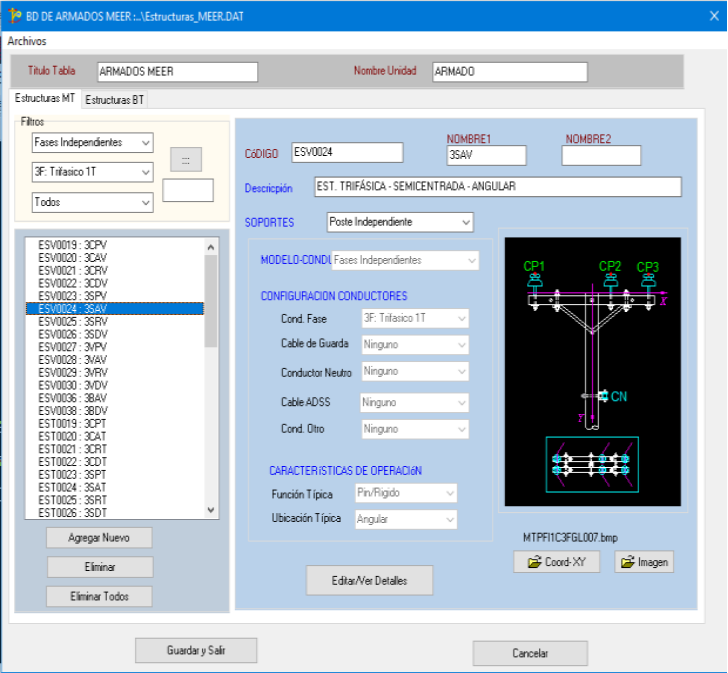
- Calcula y propone centros de carga para zonas rurales.
- Cálculos de parámetros eléctricos en BT y MT, así como factores de caída de tensión, según las geometrías de las estructuras y/o configuraciones de los conductores y las condiciones de diseño del proyecto.
- Cálculos automáticos de flujos de corrientes y voltajes en nodos, en BT y MT para redes aéreas y subterráneas.
- Cálculos del porcentaje de caída de tensión por nodo y al final del circuito para alumbrado público y servicio particular.
- Cálculos de caídas de tensión en BT y MT.
- Regulación de tensión en transformadores.
- Cálculo del máximo número de luminarias, según factor KALP.
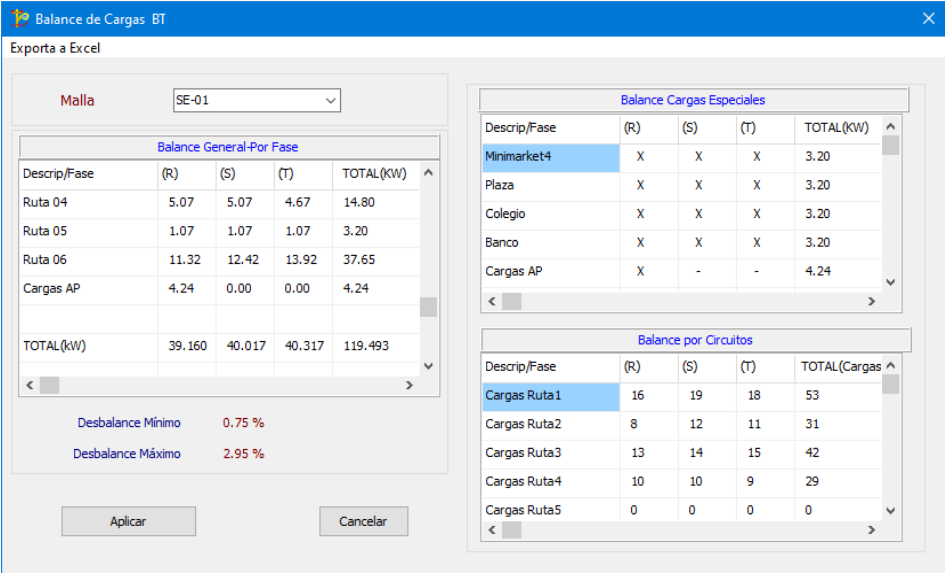
- Balance automático de cargas y opciones de ajuste manual.
- Cálculos de pérdidas de potencia por circuitos y mallas en BT y MT.
- Proyección de demandas y proyección de pérdidas.
- Cálculo de capacidad de corriente de conductores y alimentadores subterráneos.
- Cálculo de costos de pérdidas de energía proyectada según los años de operación.
- Cálculo y selección de transformadores según las cargas del diseño.
- Cálculos de perfiles de tensión con reguladores de tensión en MT (redes radiales).
- Cálculos mecánicos de conductores y tablas de tendido de conductores.
- Cálculos y visualización del perfil topográfico por circuitos, así como evaluación detallada del DMS vertical de los conductores.
- Otros.
Trazo y distribución automática de estructuras y ubicación de transformadores.
Distribución automática de acometidas aéreas y subterráneas, luminarias, retenidas y puestas a tierra.
Herramientas de optimización para la distribución de estructuras.
Opciones de cambios globales (estructuras, soportes, conductores y otros) para modificaciones y/o correcciones.
Múltiples herramientas de edición, adición, corrección y modificación de todos los elementos del proyecto, mediante comandos simples del mouse y teclas rápidas, actualizando automáticamente los cálculos, numeraciones y otros aspectos del proyecto.
Múltiples herramientas de acondicionamiento del diseño: reubicación de nodos, alineación de tramos, corte de circuitos, unión de tramos, entre otros; actualizando automáticamente los cálculos, numeraciones y demás aspectos del proyecto.
Opciones de distribución de reguladores de tensión en MT.
Opciones para la ubicación de reconectadores en MT.
Esquemas de numeración de nodos configurables y de aplicación automática: numeración correlativa, jerarquía de circuitos, multinivel por nodos, por red dominante, entre otros.
Posibilidad de iniciar el proyecto en la capa de media tensión o baja tensión, indistintamente, según el modelo de diseño propio de cada país.
Totalmente compatible con el diseño de redes eléctricas predominantes en BT (modelo europeo) y redes predominantes en MT (modelo americano).
Definición automática de redes y nodos compartidos en MT y BT, asignando nomenclaturas y/o etiquetas editables y configurables.
DIRED-CAD cuenta con estas y muchas herramientas adicionales, tanto automáticas como manuales, que pueden aplicarse con un clic del mouse o mediante teclas rápidas.
Paleta de colores configurable para definir colores personalizados y facilitar la identificación de transformadores, circuitos BT por transformador, circuitos MT, acometidas por tipo de carga, luminarias, tensores, redes existentes, capas inactivas, entre otros.
Utiliza distintos grosores de líneas en el dibujo de los tramos de circuitos según su jerarquía, facilitando la identificación del recorrido del eje principal, derivaciones y subderivaciones.
Opciones configurables para mostrar nombres de los elementos del proyecto en distintos formatos y nomenclaturas (nombre de circuitos, conductores, estructuras, etc.), adaptándose a los diferentes formatos de presentación requeridos por el usuario.
Opción para configurar el tamaño de letra de todos los elementos del proyecto.
Diseño en capas independientes para redes de MT y BT, interactuando automáticamente en las instalaciones compartidas.
Diseño de redes mixtas (aéreas y subterráneas), permitiendo cambiar automáticamente de un diseño aéreo a subterráneo y viceversa con un solo clic.
Opción para mostrar esquemas unifilares o esquemas detallados de los circuitos de manera interactiva.
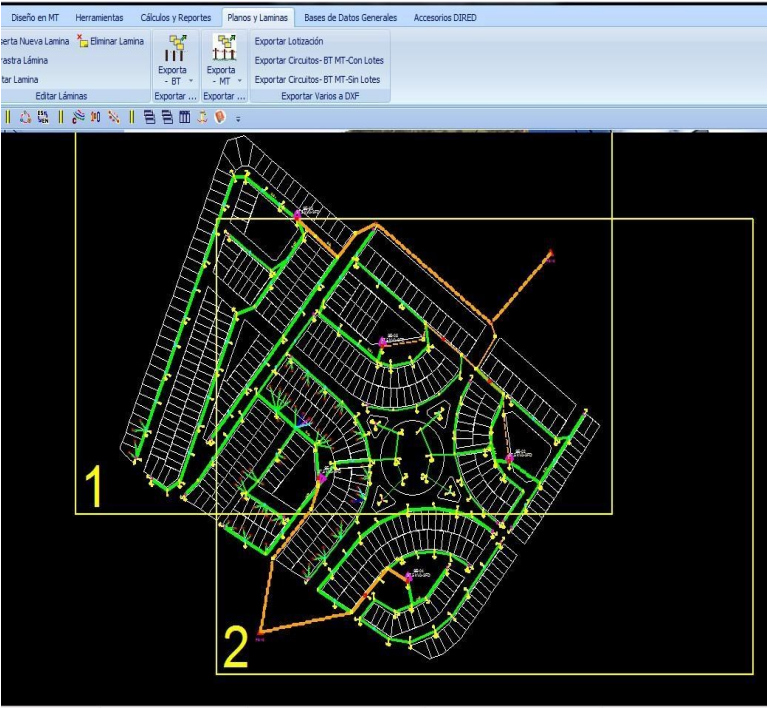
Definición automática de planos según el formato de papel, cubriendo toda el área del proyecto y mostrando las zonas que abarca cada lámina.
Opciones para exportar redes existentes diferenciadas por simbología y/o etiquetas personalizables.
Opciones de edición y definición manual de planos desde la pantalla de diseño: agregar, eliminar, reubicar y rotar láminas, entre otras funciones.
Hasta 20 niveles de “volver atrás” (CTRL + Z) para recuperar estados anteriores del diseño, útil ante acciones no deseadas.
- Reportes de planillas de estructuras y detalle de materiales por nodo, en distintos formatos adaptables a diversos modos de presentación.
- Resumen de materiales (metrados), agrupados por subestación (SE) en BT y por punto de alimentación (PA) en MT.
- Tablas de caída de tensión para alumbrado público, servicio particular y consolidado, generadas en reportes independientes por cada transformador (SE) y circuito.
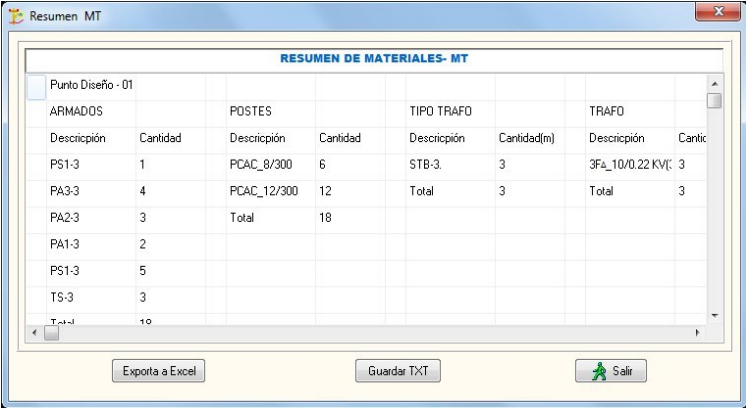
- Cuadros de balance de cargas en BT y MT de forma independiente.
- Múltiples reportes de cálculos y resultados de los diseños.
- Todos los reportes son exportables directamente a Excel o a archivos de texto.
- Planos de diseño en formatos de papel seleccionables (A3, A2, A1 y A0) y a escalas configurables. Incluye distintas opciones de reporte por capas en formato DXF: solo BT, solo MT, BT y MT en un mismo plano o únicamente alumbrado público, entre otros.
- Exportación de planos seccionados con sus respectivos cajetines en formato DXF, con tipos de cajetines seleccionables e inclusión de cuadros de leyendas, cuadros de cargas, entre otros.
- Opciones configurables para incluir automáticamente en los planos diagramas unifilares de tableros de distribución, cuadros de cargas y otros elementos.
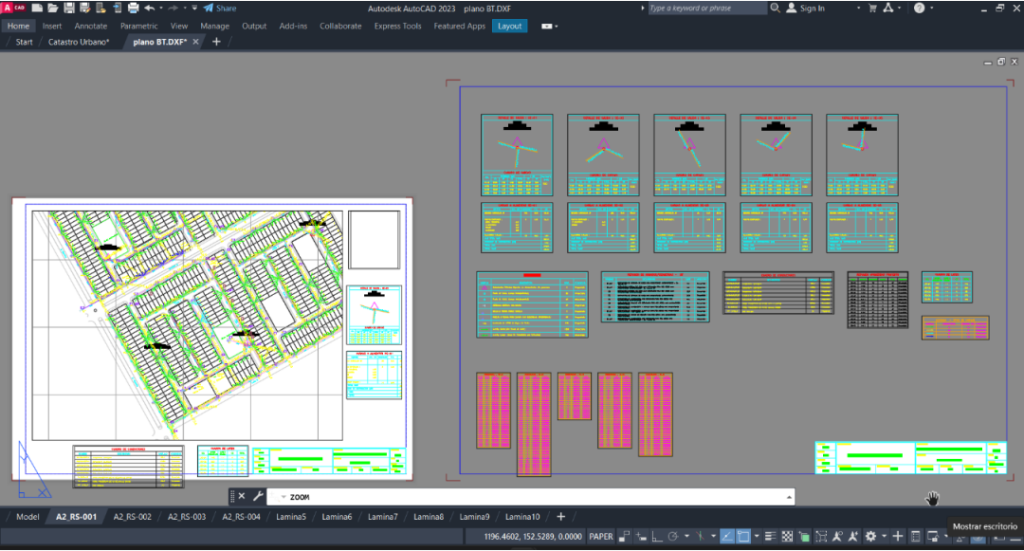
- Exportación de planos a archivos DXF en LAYOUTS para todos los formatos de papel, incluyendo leyendas y resúmenes de materiales.
- Exportación de diseños en archivos KML para su visualización en Google Earth.
Es la nueva generación de software de diseño de Redes de Distribución Eléctrica en Baja y Media. Compatible con Windows 10 y Windows 11 (64 bits).
Integra todos los aspectos del diseño de redes eléctricas de distribución en un programa totalmente independiente con una interface gráfica muy amigable en vista de planta.
Esta nueva versión del DIRED-CAD, trabaja en capas independientes para la Baja y Media tensión, Redes Aéreas y Redes Subterráneas.
Puede utilizar cualquier configuración de conductores (Pre-ensamblado, Fases independientes, Compacto-Ecológico y Subterráneos-Aislados). Puede personalizar las bases de datos por cada norma técnica o empresa eléctrica y definir la configuración personalizada, para usar automáticamente sus bases de datos y características de diseño y cálculos.
Las opciones y herramientas de diseño del DIRED-CAD le permiten realizar los diseños de una forma simple siguiendo la lógica natural del desarrollo de proyectos de esta naturaleza, utilizando opciones de diseños y cálculos automáticos. Optimizando tiempos con altos niveles de confiabilidad.
Las características y alcances generales se pueden resumir en las siguientes líneas
➢ Permite diseñar Redes Eléctricas Aéreas y Subterráneas de BT (Red Secundaria).
➢ Permite diseñar Redes Eléctricas Aéreas y Subterráneas de MT (Red Primaria).
➢ Permite diseñar Redes Eléctricas Mixtas (aéreas y subterráneas) en una misma capa (Red Primaria o Secundaria).
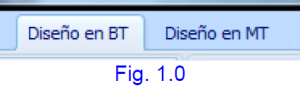
➢ Permite diseñar Redes de Baja y Media tensión en capas independientes. (Ver Fig. 1.0)
➢ Permite cargar planos de lotización en formato DXF, datos de topografía en coordenadas XYZ o UTM, directamente desde archivos Excel (XLSX), Texto (TXT) y en formato KML desde el Google Earth.
➢ Soporta todas las configuraciones eléctricas para BT y MT (Trifásico, Bifásico y Monofásico).
➢ Los niveles de tensión son configurables y editables.
➢ Permite compartir estructuras de la red de MT en la red de BT sin restricciones.
➢ Interfaz gráfica muy amigable. Acceso a todas sus opciones mediante íconos gráficos y menús interactivos.➢
Atajos mediante el uso del mouse para ejecutar rápidamente las opciones principales del programa (Insertar, Eliminar, Editar, etc.)
➢ Genera planos de diseño en formatos seleccionables y corta los planos a escalas configurables.
➢ Exporta los planos de diseño con diferentes formatos de papel (A0, A1, A2 y A3), con opción de combinar planos en modo horizontal y modo vertical para el mismo proyecto, listos para su impresión.
➢ Planos exportables a archivo DXF con formatos de presentación de láminas en LAYOUTS, para todos los formatos de papel. Con todo el detalle de leyendas y resúmenes de materiales.
➢ Cuenta con Bases de Datos para el diseño de redes Aéreas y subterráneas en BT y MT.
➢ Todas las Bases de Datos son totalmente editables, personalizables y con opción de carga masiva desde Excel.
➢Parámetros de diseño totalmente editables.
➢Simbologías gráficas de todos los elementos de diseño, personalizable para cada país y/o Norma técnica.
Todos los parámetros de cálculos y factores de diseño son editables y configurables, de tal forma que el usuario puede crear su propia configuración acorde a su normativa local, para que el software lo cargue por defecto en todos los proyectos de su jurisdicción.
Puede crear también múltiples configuraciones, uno por cada tipo de cliente o normativa, de tal modo que al iniciar un proyecto selecciona la configuración aplicable a ese proyecto de manera automática.
En los siguientes párrafos se describen cada una de las opciones del software y se detallan los procedimientos para ejecutar las acciones necesarias durante un proceso de diseño de una Red de Distribución Eléctrica en BT y MT (Aérea y/o Subterránea).
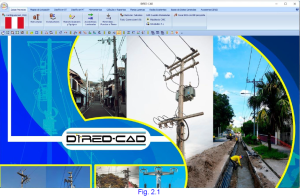
Al ejecutar el DIRED-CAD aparece la ventana principal del software. Tal como se aprecia en la siguiente Imagen. (Ver Fig. 2.1)
2.1 Menú principal
Al seleccionar el icono Principal aparece el menú principal que fundamentalmente contiene las opciones de manejo de Archivos, tal como se muestra en la siguiente imagen. (Ver Fig. 2.2)
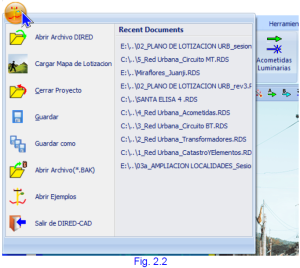
Para iniciar un nuevo proyecto se debe cargar los datos de la topografía o los dibujos catastrales, en cualquiera de los casos se usa la opción <Cargar Mapa de Lotización> de este Menú.
2.1.1 Abrir
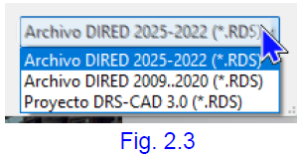
Es aplicado para cargar archivos de proyectos desarrollados con DIRED-CAD (Archivos *.RDS). (Ver Fig. 2.3)
2.1.2 Cargar Mapa de Lotización
Es aplicado para cargar los datos de entrada para iniciar un proyecto (Archivos *.DXF, *.XLS*, *.TXT, * KML)
Los tipos de archivos que reconoce son:
– Formato DXF (*.DXF): Utilizado para recuperar archivos de lotización (mapa catastral), cuando se tiene los dibujos del mapa de lotización en DWG. Muy utilizado cuando se desarrollan proyectos en zonas urbanas, ciudades, poblaciones, donde se tiene las vías públicas y los límites de propiedad de cada construcción, lo cual nos da la información necesaria para tomar las consideraciones necesarias en el desarrollo de los circuitos.
– Formato XYZ Excel (*.XLS*) o XYZ Texto (*.TXT): Utilizado para cargar datos de putos topográficos en coordenadas XYZ. Aplicable principalmente cuando se desarrollan proyectos en zonas rurales, o proyectos de factibilidad, donde se cuenta básicamente con un punto que indica la ubicación de la carga (Usuarios).
– Formato Google Earth (* .KML). Utilizado para cargar lotizaciones directamente creados en el programa Google Earth. Aplicable principalmente cuando se desarrollan proyectos en zonas rurales, o proyectos de factibilidad.
Comentarios:
➢ Cuando se carga la nueva lotización en archivos *.DXF, XYZ o KML (*.XLSX o *.TXT), las tablas de datos y configuraciones se asignan por defecto, generando así automáticamente un proyecto con extensión RDS, donde se desarrollará el diseño.
➢ El archivo *.RDS contiene toda la información del proyecto (lotización, tablas de datos, datos de configuración, etc.).
2.1.3 Cerrar proyecto
Cierra un proyecto en curso sin salir del programa.
2.1.4 Guardar
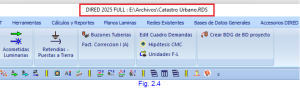
Guarda el proyecto y se graba por defecto con el mismo nombre del plano de lotización cargado(*.RDS). (Ver Fig. 2.4)
2.1.5 Guardar Como
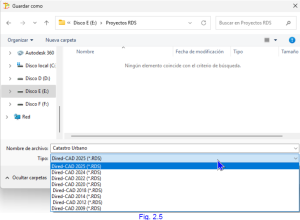
Permite guardar el proyecto con otro nombre, también es aplicable para guardar el proyecto en el formato de Versiones Anteriores.
Al ejecutar esta opción se abrirá una ventana estándar, donde podrá asignar un nombre al archivo y elegir la dirección donde será guardada. (Ver Fig. 2.5)
2.2 Menú de opciones generales
Este es el menú más amplio que aparece en la ventana de diseño, contiene todas las opciones de manejo de datos, opciones de diseños, opciones de cálculos, reportes, generación de planos y otras propias del software.

Contiene 10 Menús (Sub-ventanas), fácilmente accesibles con el mouse y cada uno contiene los grupos de opciones asociados al tipo de menú activo.
Adicionalmente Incluye una barra de iconos en la parte inferior que son opciones de acceso rápido para los casos de usos más comunes durante el desarrollo de un proyecto.
2.2.1 Datos del Proyecto
La primera opción de este menú es la <Configuración de la Normativa> a ser aplicado en el proyecto, esta configuración define los archivos de bases que serán empleados para este proyecto.
En general, en este menú se define los elementos (materiales) que serán aplicados en el proyecto (Geometrías, conductores, soportes, entre otros). Estos elementos se copian de las bases de datos generales al cual está asociado el proyecto. (Ver Fig. 2.6)

2.2.2 Mapas Lotización
Este menú se encuentra las opciones que nos permite hacer diferentes ajustes en nuestros mapas de lotización ya sean cargados como .DXF, .KML o .XLS. Aquí podremos actualizar el catastro, adicionar curvas de nivel, editar datos de la topografía, añadir referencias, numeración para las cargas, etc. (Ver Fig 2.7)

2.2.3 Diseño en BT
La selección de esta pestaña define automáticamente que se está trabajando en la capa de Baja Tensión.
Contiene las opciones de configuración en BT, selección de datos por defecto y otras opciones de diseño y edición de datos para las redes de baja tensión. (Ver Fig. 2.8)

Los iconos y opciones se encuentran dispuestos en el orden lógico en que se desarrolla un proyecto de Red de Baja Tensión, así el usuario solo tiene que seguir la secuencia de diseño de izquierda a derecha empezando en la primera opción <Configuración BT>.
El uso y aplicación de estas opciones se detallan en el capítulo <Opciones de Diseño en Baja Tensión>.
2.2.4 Diseño en MT
La selección de esta pestaña define automáticamente que se está trabajando en la capa de Media Tensión.
Contiene las opciones de configuración en MT, selección de datos por defecto y otras opciones de diseño y edición de datos para las redes de media tensión. (Ver Fig. 2.9)
De forma similar que el caso de la capa de baja tensión, los iconos y opciones se encuentran dispuestos en el orden lógico en que se desarrolla un proyecto de Red de Media Tensión, así el usuario solo tiene que seguir la secuencia de diseño de izquierda a derecha empezando en la primera opción <Configuración MT>.
El uso y aplicación de estas opciones se detallan en el capítulo <Opciones de Diseño en Media Tensión >.
2.2.5 Herramientas
Contiene herramientas complementarias que pueden ser aplicados indistintamente tanto en la capa de baja tensión como en la capa de media tensión, según la capa que se encuentre activo. (Ver Fig. 2.10)
Fig. 2.10

Al seleccionar cualquiera de las opciones del menú <Herramientas>, la acción se aplicará en la capa de diseño que se encuentre activo.
Para verificar la capa de diseño activo vea la indicación en la barra inferior de la pantalla, para cambiar la capa activa, haga <Doble Click> sobre el texto que indica la capa actual. (Ver Fig. 2.11)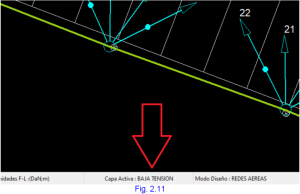
2.2.6 Cálculos y Reportes
Contiene las opciones para mostrar los reportes de cálculos y diseños desarrollados. Además de opciones para desarrollar cálculos complementarios, tanto eléctricos como mecánicos. (Ver Fig. 2.12)
Las opciones seleccionadas en este menú se aplican en la capa de diseño que se encuentre activo (Baja Tensión o Media Tensión).
2.2.7 Planos y Láminas
Contiene todas las opciones para la configuración, generación y exportación de láminas y planos en general a archivos DXF. (Ver Fig. 2.13)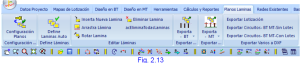
Similar a los casos anteriores, las opciones de este menú se aplican en la capa de diseño que se encuentre activo (Baja Tensión o Media Tensión.)
2.2.9 Redes Existentes
En este menú vamos a poder recuperar de manera sencilla redes eléctricas que ya han sido trabajado. Podemos cargar estas redes existentes en formato DXF. El programa va a identificar las geometrías distintivas para poder hacer la recuperación más fácil. (Ver Fig 2.16)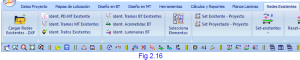
2.2.8 Bases de Datos Generales
En este menú se encuentra todas las opciones de edición de las bases de datos del software. No está relacionado específicamente con un proyecto en particulares, más bien con las bases de datos generales.
Aquí se pueden editar, modificar o crear nuevas bases de datos de cualquiera de los elementos que se requiera en los proyectos de Distribución. (Ver Fig. 2.14)
Estas opciones se activan con solo ejecutar el software y no requiere necesariamente que tenga un proyecto en particular.
Si se está desarrollando un proyecto en particular y selecciona la edición de una base de datos con cualquiera de las opciones de este Menú, por defecto ira a la base de datos que está asociado al proyecto activo.
Las bases de datos que están asociadas a un proyecto en particular se definen en la <Configuración de la Normativa>, del menú Datos del proyecto. (Ver Fig. 2.15)
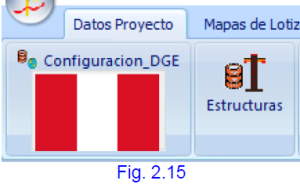
2.2.10 Accesorios DIRED
Contiene opciones complementarias como cambiar el Idioma, opciones de presentación de múltiples ventanas, información de la Versión de DIRED-CAD y una opción que le permita verificar en línea las actualizaciones disponibles. (Ver Fig. 2.17)
2.2.11 Barra de Accesos Rápidos
Aparece en la parte inferior del menú principal. Son opciones de diseños o configuraciones de datos que se encuentran también en alguno de los menús antes descritos, y se encuentran en esta barra para un acceso rápido, por ser opciones que se utilizan recurrentemente durante el desarrollo de un proyecto en DIRED-CAD. (Ver Fig. 2.18)
Son herramientas u opciones que le permitirán desarrollar ciertas actividades recurrentes de manera mucho más rápida y directa.
3.1 Barra de accesos rápidos
Se encuentra en la parte inferior del menú principal y muestra los iconos de las opciones disponibles.
Se accede a cualquiera de ellos haciendo Click con el botón izquierdo del mouse (Mouse). (Ver Fig. 3.1)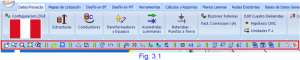
Las opciones disponibles son:
3.1.1 Opciones de Zoom Gráfico
En el ítem 3.3, se describe las funcionalidades de cada una de las opciones de Zoom.
3.1.2 Abrir Archivo
Para abrir directamente un archivo de un proyecto *.RDS, véase el ítem 2.1.1
3.1.3 Guardar Proyecto
Guarda el proyecto Actual
3.1.4 Cambiar el Estilo
Cambia el estilo de presentación del menú principal de DIRED-CAD. (Ver Fig. 3.2)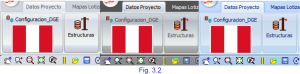
3.1.5 Cambiar idioma
Cambia el idioma de presentación del DIRED-CAD, en cada Click cambia el Idioma rotativamente (Español, Inglés, Portugués). (Ver Fig. 3.3)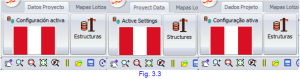
3.1.6 Recalcular
Recalcula todas las redes eléctricas en BT y MT, y Actualiza todos los gráficos en la pantalla.
Cambiar fases
Cambiar las fases de las acometidas en un tramo. véase el ítem 9.4
3.1.7 Configuración Grafica
Accede directamente a la ventana de configuración de los gráficos a mostrar en pantalla. (Ver Fig. 3.4)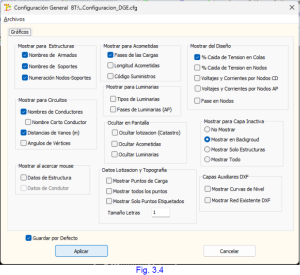
En esta ventana puede definir los elementos que desea mostrar o no en la pantalla de diseño. Puede acceder a esta opción en cualquier momento según las necesidades de observaciones gráficas durante el desarrollo de su proyecto.
Según la capa de diseño en que se encuentre (Baja Tensión o Media Tensión), accederá a la configuración de la capa activa.
3.1.8 Configuración de Etiquetas y Numeración
Accede directamente a la ventana de Configuración esquemas de Numeración y etiquetado de los elementos de diseño. (Ver Fig. 3.5)
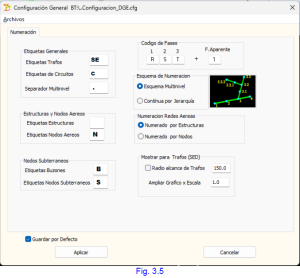
Según la capa de diseño en que se encuentre (Baja Tensión o Media Tensión), accederá a la configuración de la capa activa.
Puede acceder a esta ventana en cualquier momento durante el desarrollo del proyecto, principalmente para definir etiquetas de los elementos del proyecto (trafos, circuitos, estructuras, nodos aéreos y subterráneos). Estos cambios solo aplican a la presentación gráfica en la pantalla de diseño.
3.1.9 Tipos de Cargas por Omisión
Accede a una ventana resumen donde puede seleccionar los tipos de cargas que aplicará por defecto en las siguientes acciones durante el diseño. (Ver Fig. 3.6)
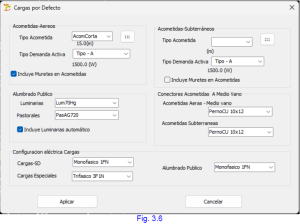
Esta opción corresponde solo a la capa de Baja Tensión.
3.1.10 Alinear Tramo de Circuito
Active esta opción cuando desee alinear los nodos en un tramo de circuito. Aplica a la capa que se encuentra activa en ese momento.
Procedimiento:
1.- Haga Click en el ícono. (Ver Fig. 3.7)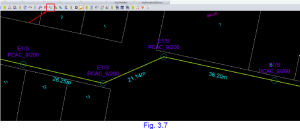
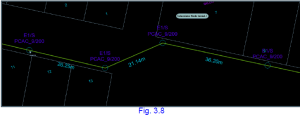
2.- Busque el nodo inicial y haga Click, observará que aparece una nota donde le indica que marque después el nodo final. (Ver Fig. 3.8)
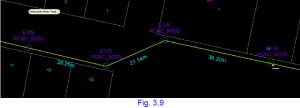
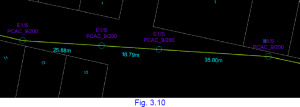
3.- Seleccione el nodo final y se verifica que el ángulo ahora es 0°. (Ver Fig. 3.9)
3.1.11 Invierte Rotación AP
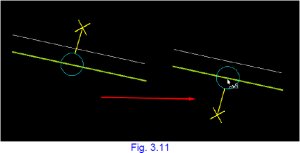
Esta opción permite rotar 180° las luminarias haciendo clic en el poste en cuestión después de seleccionar la opción. (Ver Fig. 3.11)
3.1.12 Configuración de Colores
Esta opción nos permite configurar los colores que se desean visualizar para los diferentes elementos del proyecto. (Ver Fig. 3.12)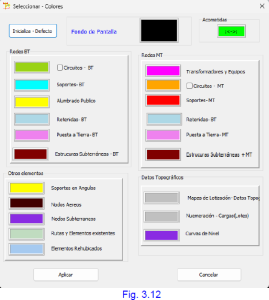
3.1.13 Configuración de Tamaños Textos
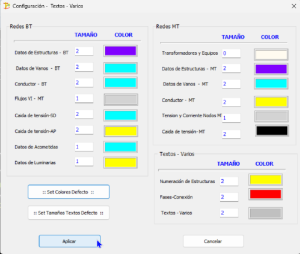
Accede directamente a la ventana de Configuración de tamaños de texto, de los elementos de diseño.
Puede acceder a esta ventana en cualquier momento durante el desarrollo del proyecto, principalmente para ampliar o reducir los tamaños de los textos, para los distintos elementos del proyecto
3.1.14 Trazar Rutas buscando Puntos XYZ
Esta opción aplica cuando se desea hacer trazos de ruta utilizando puntos topográficos específicos presentes en el catastro. Esta opción aplica bien al utilizar catastros de Google Earth, o al utilizar catastros con Excel. Una vez activada la opción, el DIRED-CAD buscará los puntos topográficos existentes en el catastro (Ver Fig. 3.13)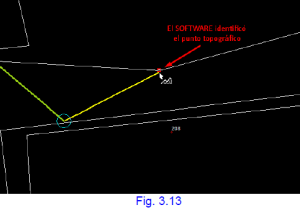
3.1.15 Opciones rápidas de edición de redes existentes
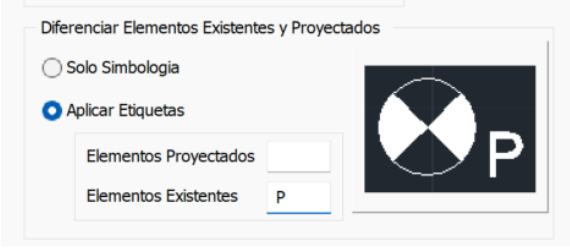
Estas opciones permiten editar de manera rápida las redes para convertirlas en existentes o proyectadas según lo necesario.
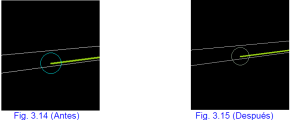
a. Set Existente – Elemento
Permite convertir un elemento a existente al hacerle clic (Ver Fig. 3.14 y 3.15)
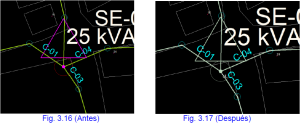
b. Set Existente – Malla
Permite convertir un transformador a Existente con sus circuitos al hacerle clic (Ver Fig 3.16 y 3.17)
c. Set Proyectado – Elemento
Permite convertir un elemento Existente a Proyectado al hacerle clic (Ver Fig. 3.18 y 3.19)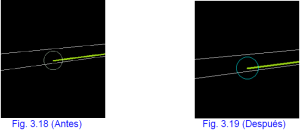
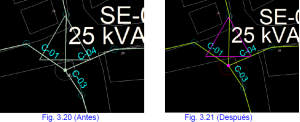
d. Set Proyectado – Malla
Permite convertir un transformador Proyectado a Existente con sus circuitos al hacerle clic (Ver Fig. 3.20 y 3.21)
3.1.16 Presentación en Cascada
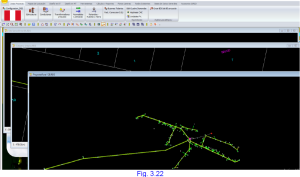
Esta opción aplica cuando tiene varios proyectos cargados en el DIRED-CAD. Muestra las ventanas de los proyectos actuales en una vista en cascada. El usuario puede seleccionar y ampliar la ventana del proyecto que desea visualizar en pantalla completa. (Ver Fig. 3.22)
3.1.17 Presentación Cascada Horizontal
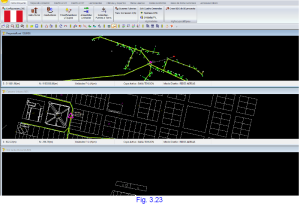
Similar que el caso anterior, pero muestra las ventanas de los proyectos actuales en una vista en cascada, pero de forma horizontal. (Ver Fig. 3.23)
3.1.18 Presentación en Cascada Vertical
Similar que los casos anteriores, pero muestra las ventanas en cascada vertical. (Ver Fig. 3.24)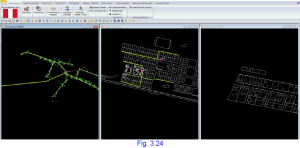
3.1.19 Acerca del DIRED-CAD
Muestra la ventana de información de la versión actual del DIRED-CAD. (Ver Fig. 3.25)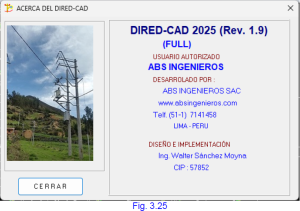
Aquí puede Verificar la versión/revisión del DIRED-CAD que está utilizando.
DIRED-CAD 2025 (Rev. 1.9): Indica que es la Versión 2025, Revisión 1.9
En la misma versión se publican actualizaciones con frecuencia que lo puede descargarlo en línea y verificar con esta opción si cuenta con las últimas actualizaciones del DIRED-CAD.
3.2 Menú Pop Up de accesos rápidos
Permiten acceder de manera directa a algunas opciones y herramientas de diseño.
Para activarlo siga los siguientes pasos:
➢ Estando sobre la pantalla de diseño, presionar una solo vez el botón derecho del mouse.
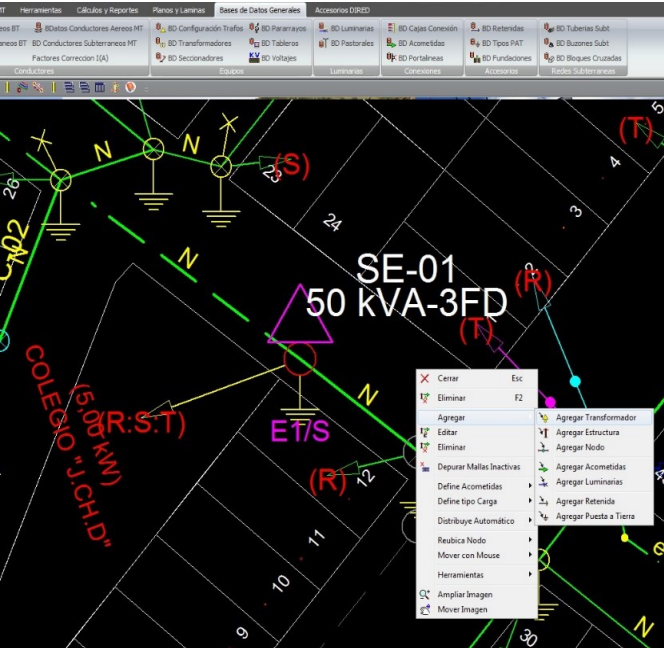
➢ Aparecerá el menú emergente (menú Pop Up). (Ver Fig. 3.26)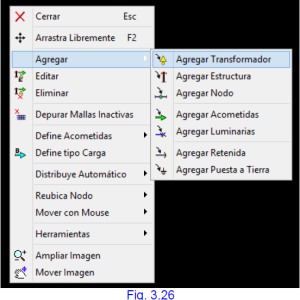
➢ Puede activarlo en cualquier momento durante el desarrollo de su proyecto.
➢ Algunas opciones tienen Submenús que se activan al pasar el mouse sobre la opción Principal
➢ Aquí puede seleccionar la opción que desea ejecutar de la lista disponible.
➢ Estas copiones se encuentran también en los menús principales agrupados, según categorías.
3.3 Menú Pop Up de opciones de Zoom Gráfico
Las opciones de zoom permiten manejar la presentación grafica de la pantalla de diseño (Ampliar imagen, reducir imagen, mover imagen).
Pueden activarse de 2 formas:
➢ Seleccionado en la barra de acceso rápidos cualquiera de las opciones
de Zoom.
➢ Seleccionado en el Menú Pop Up de Acceso rápidos, una de las
opciones de Zoom.
➢ Con esto queda predeterminado el menú Pop Up de Opciones de
zoom.
➢ Al hacer Click con el botón derecho del mouse aparecerá el menú de
Opciones de Zoom. (Ver Fig. 3.15)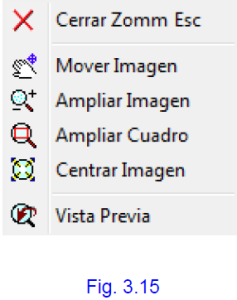
➢ Puede activar cualquier de las opciones y aplicarlo según su
necesidad.
➢ Para desactivar la preselección, seleccione la opción “Cerrar Zoom” en
este mismo menú o la Tecla “ESC”.
Nota:
Al activar o ejecutar cualquier de las opciones de zoom, no se desactivan las opciones de diseño que se hayan activado previamente, por lo que, al salir de las opciones de zoom, volverá automáticamente a la opción de diseño que estuvo activo previamente.
Uso de las opciones de zoom:
3.3.1 Mover Imagen
Mediante esta opción podemos mover o desplazar la imagen.
Procedimiento de uso:
➢ Active la herramienta “Mover” o “Desplazar Imagen”.
➢ Hacer clic con el botón izquierdo en cualquier parte de la pantalla y arrastrar la imagen a la posición que se desee.
3.3.2 Ampliar imagen (proporcional)
Modifica la escala gráfica de visualización, en forma proporcional en el eje vertical y horizontal.
Procedimiento:
➢ Active la herramienta “Ampliar”.
➢ Hacer clic con el botón izquierdo y arrastrar el mouse.
➢ Cuando arrastra hacia arriba, amplia la escala gráfica.
➢ Cuando arrastra hacia abajo, reduce la escala gráfica.
3.3.3 Ampliar imagen en cuadro
Permite ampliar un cuadro del espacio de trabajo. Conocido también como Zoom ventana.
Procedimiento:
➢ Active la herramienta “Ampliar Zona”
➢ Hacer clic con el botón izquierdo y arrastrar el mouse. Se dibuja un recuadro que representa el área a ampliar.
➢ Puede repetir el paso anterior las veces que crea necesario, para visualizar el gráfico lo más cercano posible.
3.3.4 Centrar Imagen (pantalla completa)
Esta herramienta recalcula los límites gráficos y presenta el grafico del centrado en toda la pantalla. Para su ejecución simplemente hacer clic sobre el ícono correspondiente.
3.3.5 Vista Anterior
➢ Mediante esta opción podemos retornar a la vista anterior, solo aplica a la vista gráfica.
➢ Si desea deshacer o retroceder a la última acción en diseño aplique la opción de Back < Ctrl + Z >.
➢ Para salir de las opciones de Zoom, seleccionar “Cerrar Zoom-Esc”, en el mismo Menú de Zoom.
Menú: Datos del proyecto
Selección de una Normativa Existente para iniciar un Proyecto.
Previo a la carga de datos (localidad en formato DXF o XLSX) deberá realizar la configuración de la norma técnica que aplicará a su diseño según su país.
En el menú “Datos del Proyecto”, realizar lo siguiente:
➢ Haga CLICK en el botón <Configuración> (Ver Fig. 4.1)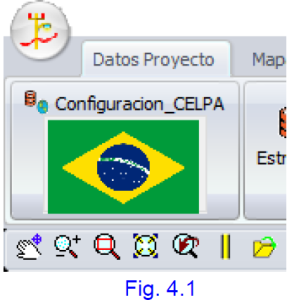
➢ De la ventana emergente, seleccionar la configuración según su norma. Por ejemplo, para proyecto realizados en Ecuador seleccionar “Configuración_MEER.cfg” (Ver Fig. 4.2)
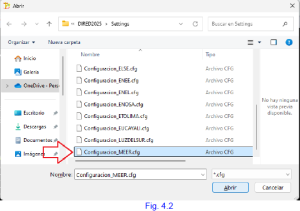
➢ Finalmente haga Click en el botón <Abrir>.
Fig. 4.2
Podrá notar que la Configuración según norma MEER fue seleccionada (Ver Fig. 4.3) y es la que se aplicará a su diseño.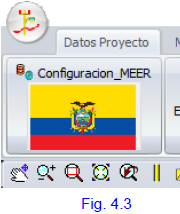
También podrá seleccionar la Configuración mediante la siguiente forma:
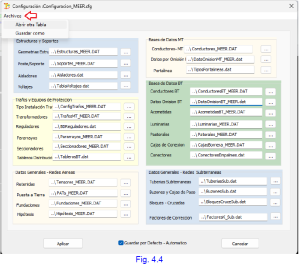
Haga clic en el símbolo de la bandera (Ver Fig. 4.3) y a continuación aparecerá la siguiente ventana (Ver Fig. 4.4)
➢ Pique en el botón <Archivos> y seleccione la opción “Abrir otra Tabla”.
➢ Seleccionar “Configuración_MEER.cfg” (Ver Fig. 4.2)
➢ Finalmente haga clic en el botón <Abrir>.
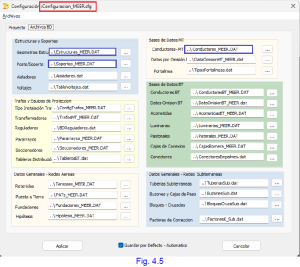
Al seleccionar la “Configuración MEER”, automáticamente quedan seleccionadas todas las tablas (armados, soportes, conductores, transformadores, luminarias, retenidas, PATs, etc.) requeridas para el diseño de redes tanto aéreas como subterráneas, las cuales contienen todos los elementos cargados según la Norma MEER. (Ver Fig. 4.5)
5. Carga de Mapas y Datos del Proyecto
5.1 Cargando Mapas de Lotización (Catastro Urbano)
Para iniciar un nuevo proyecto se requiere el plano de lotización de la localidad donde se desarrollará el proyecto. Esta información se puede ingresar en cualquiera de estos 4 formatos:
1. Archivo DXF
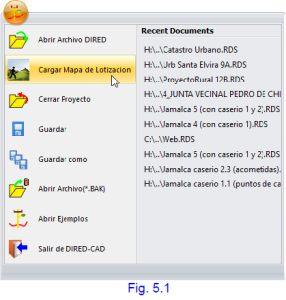
Cuando se tiene los dibujos en AutoCAD u otras herramientas CAD (cualquier versión). El dibujo original se debe grabar en formato DXF usando la opción “Guardar Como”, con un nombre cualquiera. Luego este archivo *.DXF se carga al DIRED-CAD usando la opción “Cargar Mapa de Lotización”. (Ver Fig. 5.1)
El DIRED-CAD reconoce los elementos gráficos y regenera el dibujo en su propia ventana, manteniendo la escala y las coordenadas originales.
2. Archivo Excel XYZ (Datos topográficos)
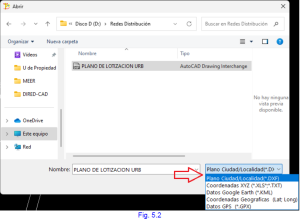
En este caso los datos son los puntos topográficos obtenidos con un equipo de topografía (Estación Total, GPS Diferencial o similar). Esta información se carga al DIRED-CAD usando la opción “Cargar Mapa de Lotización” y seleccionando el formato XYZ Excel (*.XLSX). (Ver Fig. 5.2)
El programa reconoce los puntos topográficos y, de acuerdo a sus atributos, genera el plano de lotización en forma automática, usando simbología típica referencial para cada elemento, tomando como referencia el punto topográfico.
Recomendación: Este formato es solo recomendable para localidades rurales donde las viviendas se encuentran dispersas y cuando en la topografía sólo se toma un punto por vivienda.
3. Archivo Texto XYZ
Esta información se graba en un archivo de Texto y luego se carga al DIRED-CAD usando la opción “Abrir” y seleccionando el formato XYZ Texto (*.XYZ). (Ver Fig. 5.2)
Cuando los datos son cargados desde un Archivo DXF, el programa no reconoce “Bloques de AutoCAD”. Se recomienda usar elementos básicos (Líneas, círculos, elipses, arcos, poli-líneas, textos, etc.). Los elementos no reconocidos no serán mostrados en el entorno gráfico del DIRED-CAD.
4. Archivo Google Earth KML
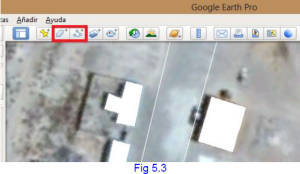
En este caso, los lotes son generados en el mismo programa Google Earth usando las opciones de “Agregar Polígono” y “Agregar Ruta”. Estos lotes y líneas ya están referenciados, por lo que el diseño también lo estará. (Ver Fig. 5.3)
Cuando se carga un archivo de lotización (en cualquiera de las 4 formas), automáticamente el programa asigna al proyecto las configuraciones y tablas de datos que se encuentran por defecto.
Opciones de manejo de archivos (menú Archivo):
- Abrir Archivo DIRED
- Cargar Mapa de Lotización
- Cerrar Proyecto
- Guardar
- Guardar Como
- Salir de DIRED-CAD
5.2 Selección de Materiales para el Proyecto (Tablas de Datos del Proyecto)
Menú: Datos del proyecto
En general, todos los datos particulares de un proyecto se definen en las opciones del Menú “Datos del proyecto”. (Ver Fig. 5.4)
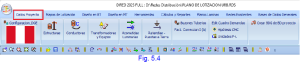
Cuando se carga un nuevo archivo de lotización (en cualquiera de los formatos), se crea automáticamente un nuevo proyecto. Al crearse un nuevo proyecto, las tablas del proyecto también se crean y los datos se cargan por defecto desde las Bases de Datos Generales (archivos por defecto). Se produce una copia idéntica.
En el Menú “Datos del Proyecto” se presentan las siguientes tablas:
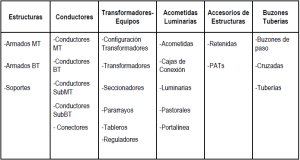
Son tablas de datos cuyos elementos sólo son editables en la Base de Datos General. Para ser aplicados en un proyecto en particular, se cargan a las tablas del proyecto desde la Base de Datos General, la cantidad de elementos que sea necesario.
5.2.1 Tabla de Armados
Presenta los tipos de Armados para BT, MT y Soportes en pestañas independientes. (Ver Fig. 5.5)
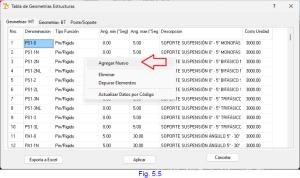
Para modificar el número de elementos, usar las opciones del Menú Pop Up (ventana emergente) que aparece al hacer clic con el botón derecho del mouse:
Agregar Nuevo
Permite cargar un nuevo elemento seleccionado desde la Base de Datos General.
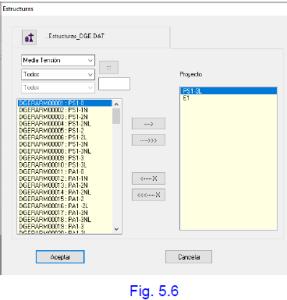
Agregar nuevo armado o soporte:
- Se muestra la ventana “Estructura”. Al lado izquierdo se presenta la lista de todos los armados disponibles en la Base de Datos de Armados General activa.
- Seleccionar el tipo de armado deseado y hacer clic en el botón correspondiente. El tipo de armado será agregado al final de la lista (lado derecho). (Ver Fig. 5.6)
- Importante: No puede haber 2 estructuras con el mismo “Nombre Típico” para un proyecto en particular.
- Presionando el botón de agregar todos, se agregarán todos los armados existentes en la BD de armados a la BD del proyecto.
Quitar armado o soporte
- Seleccionar el tipo de armado que desea quitar de la lista BD del proyecto y hacer clic en el botón correspondiente.
- Presionando el botón de quitar todos, se eliminarán todos los armados de la lista BD del proyecto de una sola acción.
Cuando termine todas las acciones, usar el botón <Aceptar> para guardar los cambios, o <Cancelar> para descartarlos.
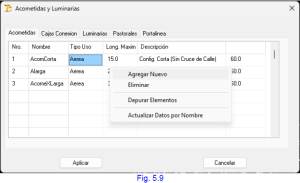
Otras opciones del menú emergente
- Eliminar: Elimina de la tabla del proyecto el elemento de la fila seleccionada.
- Depurar Elementos: Elimina todos los elementos de la tabla de datos actual.
- Actualizar Datos: Actualiza los datos de los elementos de la tabla de datos actual. Necesario cuando algún dato haya sido modificado en la Base de Datos General.
Para guardar los cambios realizados se debe presionar la opción <Aplicar>, caso contrario se perderán todos los cambios en estas tablas.
Esta forma de manejo de datos es igual para todos los casos:
- Tabla de Armados
- Tabla de Soportes
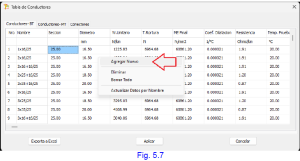
- Tabla de Conductores (Ver Fig. 5.7)
- Tabla de Luminarias
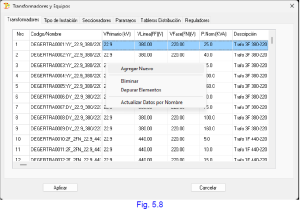
- Tabla de Transformadores (Ver Fig. 5.8)
- Tabla de Acometidas (Ver Fig. 5.9)
6. Aspectos Generales del Diseño
6.1 Aspectos Generales
El diseño se puede iniciar indistintamente en MT o BT. Por lo que primero se debe fijar el Modo de Diseño en la ventana principal. (Ver Fig. 6.1)

Al seleccionar “BAJA TENSIÓN” se habilita la capa de diseño para Baja Tensión. Todas las acciones que se realicen serán solo en esta capa. Se pueden desarrollar los diseños para Baja Tensión; en esta condición los elementos de Media Tensión pueden estar visibles o no (es configurable), pero no se pueden modificar.
Lo mismo sucede cuando se selecciona “MEDIA TENSIÓN”: se activa la capa de Media Tensión y la capa de Baja Tensión queda inactiva.
Las Opciones de los menús y los Íconos que aparecen son, en general, los mismos tanto para Baja Tensión como para Media Tensión, cuando son aplicables.
Ejemplos:
6.1.1 Opción “Agregar”
- Si está en Modo Diseño “Baja Tensión” → inserta un elemento (Estructura, Acometida, Luminaria, PAT, etc.) en un circuito de BT, según los elementos definidos en la ventana “Datos por Omisión” de BT.
- Si está en Modo Diseño “Media Tensión” → inserta un elemento (Estructura, Retenida, PAT, etc.) en un circuito de MT, según los elementos definidos en la ventana “Datos por Omisión” de MT.
6.1.2 Opción “Editar”
- Si está en Modo Diseño “Media Tensión” → edita el elemento seleccionado con el puntero del mouse (Transformador, Estructura, Nodo, Retenida o Puesta a Tierra en un circuito de MT).
- Si está en Modo Diseño “Baja Tensión” → edita el elemento seleccionado con el puntero del mouse (Estructura, Nodo, Acometida, Luminaria, Retenida o Puesta a Tierra en un circuito de BT).
6.1.3 Opción “Eliminar”
- Si está en Modo Diseño “Media Tensión” → elimina el elemento seleccionado con el puntero del mouse (Transformador, Estructura, Nodo, Retenida o Puesta a Tierra). Se pueden seleccionar varios elementos de MT.
- Si está en Modo Diseño “Baja Tensión” → elimina el elemento seleccionado con el puntero del mouse (Estructura, Nodo, Acometida, Luminaria, Retenida o Puesta a Tierra). Se pueden seleccionar varios elementos de BT.
6.2 Datos por Omisión
Menú: Diseño BT / MT → Datos por Omisión BT/MT
Aquí se definen los elementos que serán aplicados por defecto cada vez que se ejecuta una acción de diseño. Pueden ser modificados en cualquier momento; estos cambios solo afectan a las nuevas acciones. (Ver Fig. 6.2)
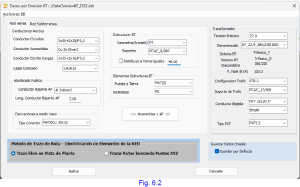
Ejemplo: Si cambia el tipo de conductor en la “Red Baja Tensión” a 3x25+16/25, los circuitos trazados a partir de ese momento se efectuarán con este conductor. Los circuitos trazados antes de este cambio mantienen sus valores anteriores.
Los datos que usted coloque para el <Transformador> tanto para BT como MT serán los mismos, porque al ingresar un transformador de manera manual este toma los datos por omisión ya previamente editados. (Ver Fig. 6.3)
7. Configuración del Proyecto
Para desarrollar el diseño de una red se requiere establecer las consideraciones eléctricas y mecánicas necesarias. Estas consideraciones se definen con las opciones de configuración que se presentan en el menú “Datos del proyecto”, en “Diseño en BT” y en “Diseño en MT”. (Ver Fig. 7.1)
7.1 Configuración General “Baja Tensión”
Menú: Diseño BT → Configuración General
En esta ventana se editan los parámetros generales de diseño, opciones de visualización gráfica durante el proceso de diseño, opciones de selección de formatos de salida de los planos, entre otros. (Ver Fig. 7.2)
Al ingresar a esta opción se activa la ventana de configuración que consta de 7 pestañas, las mismas que se describen a continuación.
7.1.1 Opciones de “Cálculo”
Agrupa opciones y parámetros para el desarrollo de los cálculos eléctricos, además se definen las características de las acometidas. (Ver Fig. 7.3)
Entre los datos que se ingresan están:
- Calificaciones Eléctricas: Posee 4 tipos de cargas de servicio particular (A, B, C, D) definidos en el programa, pudiéndose agregar o eliminar más. Las cargas de servicio particular son definidas por el usuario en base a las calificaciones eléctricas de las localidades del proyecto y una carga del tipo especial.
- Distribución de Cargas de AP: Alumbrado Público en circuito independiente o Alumbrado Público y Cargas de servicio particular en el mismo circuito.
- Factor de Simultaneidad de Servicio Particular, Carga Especial y Alumbrado Público.
- Factor de Potencia de Servicio Particular, Carga Especial y Alumbrado Público.
- Límite de caída de tensión: Cuando se supere este límite el programa mostrará alarmas gráficas.
7.1.2 Opciones de “Diseño”
En esta ventana se definen algunas consideraciones que se tomarán en cuenta para desarrollar el diseño. Cuando se hace algún cambio en esta pestaña, los cambios afectan a todo el proyecto y los diseños se actualizan automáticamente. (Ver Fig. 7.4)
- “Limitar según Factor Kalp”: Valor del Factor Kalp para calcular el máximo número de Luminarias.
- Nº de acometidas para considerar caja: A partir del valor indicado en esta casilla el programa asumirá la existencia de una Caja Bornera o empalmes de Conexiones y actualizará la nomenclatura de los armados (Ej. E1/S, E1).
- Dato por omisión de las cajas borneras.
- Extensión a agregar a los armados sin caja: De acuerdo a la práctica común, cuando no existe Caja Bornera se suele nombrar a los armados con la extensión “/S”. Si desea optar por otra nomenclatura, lo puede definir en esta opción. (Estos son valores estimados que se consideran para ser usados en el metrado).
- Condiciones del Transformador: Factor de carga, Longitud del conductor de bajada.
- Condiciones de Cálculo – Redes Subterráneas: Factores para el diseño de redes subterráneas como Temperatura del Suelo, Resistencia Térmica del Suelo, Profundidad de Instalación en BT.
7.1.3 Opciones de “Numeración”
En esta ventana se definen algunas consideraciones para la parte visual de la pantalla de diseño: Tipo de numeración, Etiquetas de elementos y materiales a utilizar en el proyecto, así como definir código de fases. (Ver Fig. 7.5)
- Formato de numeración de Estructuras en las derivaciones y los nodos.
- Formato de etiqueta de Estructuras: Aplicable para estructuras de MT compartidas con la red de BT.
- Formato de etiqueta de Estructuras en las derivaciones y los nodos.
- Formato de etiquetas Generales: Aplicable para Trafos y sus circuitos salientes.
- Formato de etiquetas en Buzones y nodos subterráneos.
- Escala gráfica para el símbolo del Trafo (SED).
- Código de fases: Editable según requerimiento.
7.1.4 Opciones de “Gráfico”
Son opciones de visualización en pantalla de diseño, las cuales pueden ser habilitadas o deshabilitadas por el usuario en cualquier momento. (Ver Fig. 7.6)
Los cambios no afectan los diseños, solo afectan las presentaciones gráficas.
7.1.5 Opciones de “Cálculos Mecánicos”
En esta versión de DIRED-CAD se pueden configurar algunos cálculos mecánicos de redes. (Ver Fig. 7.7)
Como por ejemplo:
- Cálculo de la presión de viento
- Cálculo de peso de costra de hielo
- Altura de empotramiento de postes
- Datos de diseño
- Distancia vertical entre los conductores de fase MT y BT en estructuras compartidas
7.1.6 Opciones para las salidas de “Planos”
(Ver Fig. 7.8)
Escala en planos:
- Factor de escala para exportar planos: Escala 1 considera que los planos a exportar estarán a la misma escala que los datos ingresados. Si no fuera el caso, el usuario puede exportar a una escala proporcional (Al doble = 0,5 / A la mitad = 2, etc.).
- Cuadro de coordenadas por nodo: Cuenta con 2 opciones:
- Cuadros de coordenadas de nodos por Trafo (independiente del número de circuitos que alimente).
- Cuadros de coordenadas por Trafo y Circuito (por separado).
- Numeración horizontal para soportes: Por defecto los textos se orientan en la misma orientación de los circuitos. Si se habilita esta opción, solo los textos de numeración de estructuras se muestran en orientación Horizontal.
- Opción de exportar redes existentes y proyectadas diferenciadas por Simbología y/o con Etiquetas personalizables.
Grilla de coordenadas:
Cuando se habilita la opción “Exportar con Intervalos de (m)”, se exporta en los planos la grilla de coordenadas según el intervalo indicado.
Formato Plano:
En esta casilla se puede seleccionar el formato de papel (A0, A1, A2, A3) para el corte de planos. El programa hace los cortes en orientación horizontal y vertical para cualquiera de los formatos y muestra en pantalla las áreas de impresión que abarca cada lámina.
Cajetines de Planos:
Permite seleccionar el modelo de cajetín con el cual se van a exportar los planos. Los modelos disponibles son:
- Modelo 1 (Horizontal inferior) (Ver Fig. 7.9)
- Modelo 2 (Cuadrado inferior) (Ver Fig. 7.10)
- Modelo 3 (Cuadrado inferior) (Ver Fig. 7.11)
Opciones de datos generales del Proyecto
En esta pestaña “Proyecto” se pueden editar todos los datos relacionados al proyecto (propietario, área responsable, nombre, consultor, supervisor, etc.). (Ver Fig. 7.12)
7.2 Configuración General “Media Tensión”
Menú: Diseño MT → Configuración General
Las pestañas y opciones disponibles son similares a las de Baja Tensión, pero se aplican a la Capa de “Media tensión”. (Ver Fig. 7.13)
Importante: Debe activarse previamente la Capa de MT.
7.2.1 Opciones de “Cálculo”
En esta ventana se definen los datos de la red de MT, las condiciones de cálculo para MT, modelos de cálculos eléctricos, límites de Perfiles de tensión y condiciones de cálculo para redes subterráneas. (Ver Fig. 7.14)
7.2.2 Opciones de “Numeración”
En esta pestaña se pueden configurar las etiquetas de elementos y materiales a utilizar en el proyecto, Tipo de numeración, definir código de fases, así como definir factor de escala para Trafos. (Ver Fig. 7.15)
7.2.3 Opciones de “Gráfico”
Son opciones de visualización en pantalla de diseño. Las opciones disponibles son similares a las de “Baja Tensión”. (Ver Fig. 7.16)
7.2.4 Opciones de “Cálculos Mecánicos”
Todas las opciones y consideraciones que utilizan los cálculos mecánicos tales como “Tabla de Tendido” y “Cálculo Mecánico de Conductor” son similares a las de “Baja Tensión”. (Ver Fig. 7.17)
7.2.5 Opciones para las salidas de “Planos”
Todas las opciones y procedimientos son similares a las de “Baja Tensión”, pero sólo son válidas para la capa de “Media Tensión”. (Ver Fig. 7.18)
7.2.6 Datos del Proyecto “Proyecto”
En esta ventana se definen todos los datos relacionados con información General del proyecto, Ubicación, Entidades participantes, profesionales, entre otros. Los cuales serán incluidos en los Cajetines de los Planos de Diseño. (Ver Fig. 7.19)
Al exportar los planos de diseño, estos datos se incorporan en forma automática en los cajetines correspondientes. Estos datos se aplican tanto para los planos de Baja Tensión como de Media Tensión, por lo que resulta indistinto definirlos en “Configuración de BT” o “Configuración de MT”.
7.3 Hipótesis de Estado
Menú: Datos de Proyecto → Hipótesis CMC
En esta ventana se definen las condiciones ambientales aplicables al proyecto. Estos valores son aplicables para el “Cálculo Mecánico de Conductores”. (Ver Fig. 7.20)
Los parámetros ambientales son independientes para “Baja Tensión” y “Media Tensión” y se aplican a los conductores de BT o MT respectivamente.
Para Agregar o eliminar una Hipótesis, usar los botones correspondientes. Siempre se agrega al final o se elimina el último.
Importante:
- La Hipótesis I siempre es la condición inicial (EDS, Templado, Tendido, etc.) y debe ser configurada como tal.
- Los cálculos de cambio de estado se ejecutan siempre a partir de la Hipótesis I.
% de Tiro de Rotura:
- En la Hipótesis I representa el tiro inicial o Tiro de Tendido.
- En el resto de hipótesis representa el coeficiente de seguridad del conductor, denominado también “tiro máximo permisible” (expresado en % del tiro de rotura del conductor).
8. Desarrollo del Diseño
En esta sección se agrupan las opciones de desarrollo del diseño propiamente dicho: trazar ruta de circuitos, distribuir estructuras, distribuir cargas, editar elementos de diseño, eliminar elementos de diseño, entre otros. (Ver Fig. 8.1)
Las opciones del menú son las mismas tanto para la capa BT como la capa MT, en lo que sea aplicable según el tipo de diseño. Están ubicadas de arriba hacia abajo en un orden que corresponde a una secuencia lógica de desarrollo de un diseño de esta naturaleza.
Recomendación: Antes de iniciar el proceso de diseño se recomienda definir los elementos que se utilizarán por defecto. Esto se hace en la ventana “Datos por Omisión” correspondiente a cada capa.
8.1 Inserta PA de MT
Fija un Punto de Alimentación (PD) para una red de MT. No se puede trazar una Red de MT si no existe un PD.
Procedimiento
- Seleccionar la opción “Define PD en MT”. Cambia el cursor del mouse.
- Hacer clic con el botón izquierdo del mouse donde se desea ubicar el PD.
- El punto queda fijado y se grafica el PD.
- El PD puede ser reubicado a otro punto arrastrando con el mouse o definiendo su nueva coordenada.
8.2 Inserta SE
Fija un Punto de Alimentación (PA) para una red de BT. En el caso de una red de MT, fija un punto de carga. No se puede trazar una red de BT si no existe una SE que viene a ser el punto de alimentación de cada malla en BT.
Procedimiento
- Seleccionar la opción “Agregar Transformador” o usar el ícono. Cambia el cursor del mouse.
- Hacer clic con el botón izquierdo del mouse en el punto donde se desea ubicar la SE.
- El punto queda fijado y se grafica la SE.
- La SE puede ser reubicada a otro punto arrastrando con el mouse o definiendo su nueva coordenada.
8.3 Trazar Ruta Circuito
Traza el recorrido de un tramo del circuito ya sea en BT o MT, de acuerdo a la capa activa “Modo de Diseño”.
El trazo siempre se inicia en un nodo ya definido. Un Nodo puede ser una SE, un PA en MT, una estructura o un Nodo Aéreo.
- Cuando el trazo de una red de BT se inicia en una SE → se genera un nuevo circuito eléctrico en la red BT.
- Cuando el trazo se inicia en un PA de MT → se genera un nuevo circuito en la red de MT.
- Cuando el trazo se inicia en un nodo o estructura cualquiera → se genera una derivación (ramal) del tramo origen.
Importante: No se puede iniciar el trazo de una red de MT mientras no exista un Punto de Alimentación.
8.3.1 Ruta de Circuito Aéreo
Procedimiento
- Seleccionar la opción “Trazar Ruta de Circuitos” o usar el ícono. Note que cambia el cursor del mouse. (Ver Fig. 8.2)
- Acercarse con el mouse al nodo del cual desea iniciar el trazo. Cuando el Nodo se marca de rojo, hacer clic con el botón izquierdo. Aparece una línea amarilla indicando que se está efectuando el trazo.
- Ubicar y fijar el siguiente vértice o cambio de dirección haciendo clic con el botón izquierdo del mouse.
- Repetir el punto anterior hasta el final de la ruta según criterio de diseño.
- Para terminar el trazo usar el botón derecho del mouse y seleccionar “Cerrar” o presionar la tecla Esc.
Cada vez que se fija un nuevo vértice, se definen los datos de la estructura y el conductor del vano en base a los datos por omisión. Posteriormente las estructuras intermedias se pueden agregar manualmente con la opción “Agregar Estructura” o usando las opciones de “Distribución automática”.
8.3.2 Ruta de Circuito Subterráneo
Procedimiento
- Edite sus <Datos por Omisión BT/MT> según sea su diseño. (Ver Fig. 8.3)
8.4 Inserta Estructura
Agrega una estructura intermedia en una ruta existente en MT o BT, según el “Modo de Diseño” actual. El tipo de armado y soporte se asigna según los datos por omisión. La estructura queda automáticamente alineada entre los vértices anterior y siguiente.
Procedimiento
- Seleccionar la opción “Agregar Estructura” o usar el ícono. Note que cambia el cursor del mouse.
- Acercarse con el mouse a la línea sobre la cual desea colocar la nueva estructura y hacer clic con el botón izquierdo.
- La estructura queda fijada y se grafica en ese punto.
Si desea reubicarla a otro punto puede usar las opciones de “Reubicar Nodo” o las de “Distribución automática de Soportes”.
8.5 Inserta Nodo
Agrega un nodo aéreo sobre un vano en MT o BT, según el “Modo de Diseño” actual. En este nodo no se definen armados ni soportes.
8.5.1 Nodo Aéreo
Los nodos aéreos se utilizan principalmente cuando se requiere hacer derivaciones aéreas (a medio vano) o cuando se requiere definir acometidas a medio vano. El procedimiento es similar al caso anterior. (Ver Fig. 8.5)
8.5.2 Nodo Subterráneo
El procedimiento es similar al caso anterior (ver ítem 8.5.1). (Ver Fig. 8.6)
8.6 Distribución Automática de Estructuras
Son un grupo de opciones que permiten hacer distribución automática de estructuras en un tramo o reubicar un grupo de estructuras. Siempre se aplican en un tramo entre 2 vértices. (Ver Fig. 8.7)
8.6.1 Distribuye Automático
Aplicable para hacer una distribución nueva en un tramo entre 2 vértices. (Ver Fig. 8.8)
Procedimiento
- Seleccionar la opción “Distribuye Automático”. Cambiará el cursor del mouse y aparecerá el mensaje “Seleccione Tramo para distribución”.
- Hacer clic con el botón izquierdo del mouse sobre la línea del tramo. Aparecerá un cuadro donde debe definir el valor del vano.
- Aplicar en el botón <Aceptar>. Se ejecutará la distribución automática de estructuras a vanos iguales, ajustando la longitud del vano según el tamaño del tramo seleccionado.
- Si desea reubicar alguna estructura o todo el grupo, puede usar las opciones de “Reubicar Nodo” o “Reubicar a vanos Fijos”.
8.6.2 Reubica a vanos Iguales
Aplicable para reubicar un grupo de estructuras que se encuentran entre 2 vértices. Divide la longitud del tramo en vanos iguales de acuerdo al número de estructuras intermedias.
Procedimiento
- Seleccionar la opción “Distribuye a Vanos Iguales”. Cambiará el cursor del mouse y aparecerá el mensaje “Seleccione Tramo a Redistribuir”.
- Hacer clic con el botón izquierdo del mouse sobre la línea del tramo donde desea realizar la reubicación.
8.6.3 Reubica a vanos Fijos
Aplicable para reubicar un grupo de estructuras entre 2 vértices. Reubica todo el grupo de estructuras intermedias, pero el valor de vano lo indica el usuario. El procedimiento es igual al del ítem 8.6.2.
8.7 Agregar en Nodo
En este grupo se encuentran las opciones para agregar diferentes tipos de elementos de diseño en cada uno de los nodos (una estructura es un nodo). Las opciones son aplicables indistintamente en BT o MT, según el “Modo Diseño” activo. (Ver Fig. 8.9)
8.7.1 Adicionar Acometida Aérea/Subterránea
Aplicable sólo para el diseño en “Modo BT”. Adiciona acometidas (Cargas) definidas en el cuadro de datos por omisión. Los tipos de calificaciones eléctricas se definen en Configuración General BT – Cálculos. Posteriormente la carga puede ser editada (véase Editar Acometida).
Procedimiento
- Seleccionar la opción “Agregar Acometidas” o el ícono. Cambiará el cursor del mouse y aparecerá el mensaje “Seleccione Nodo Origen”.
- Hacer clic con el botón izquierdo del mouse sobre la estructura o nodo aéreo donde desee agregar la acometida.
- El nodo queda seleccionado y aparece una línea amarilla (indicador temporal de la dirección de la carga).
- Hacer clic sobre el lote donde alimentará la acometida. Automáticamente el programa define la acometida como “Larga” o “Corta” según los límites definidos en “Configuración General”.
- Repetir el paso 4 para todas las acometidas que se requiere definir en ese nodo.
- Para terminar, hacer clic con el botón derecho del mouse y seleccionar “Cerrar” o presionar Esc.
Si desea redefinir los tipos de acometidas “Largas” y “Cortas”, use la opción “Redefine Acometidas largas y Cortas” del menú Herramientas.
Nota: Las Acometidas pueden ser definidas como aérea o subterránea según el tipo de red. Vaya al menú Base de Datos Generales → BD Acometidas y defina el tipo de uso.
8.7.2 Adicionar Luminaria
Aplicable solo para el diseño en “Modo BT”. Adiciona Luminarias (Cargas) en el nodo seleccionado. Asigna el tipo de luminaria definida en el cuadro de datos por omisión.
Procedimiento
- Seleccionar la opción “Agregar luminarias” o el ícono. Cambiará el cursor del mouse.
- Hacer clic con el botón izquierdo del mouse sobre la estructura donde desee agregar la luminaria.
- Hacer clic en la dirección en que desee ubicar la luminaria.
- Repetir el paso 3 para todas las luminarias necesarias.
- Para terminar, botón derecho → “Cerrar” o Esc.
Si desea redefinir el tipo de luminaria, use la opción “Editar Luminaria”.
8.7.3 Adicionar Retenida
Aplicable tanto en “Modo BT” como “Modo MT”. Coloca retenidas en una estructura de la capa activa. Si es una estructura compartida en MT y BT, la retenida se asigna solo a la estructura de MT.
Procedimiento
- Seleccionar la opción “Agregar Retenida” o el ícono.
- Hacer clic sobre la estructura donde desee agregar la retenida.
- Hacer clic en la dirección en que desee ubicar la retenida.
- Repetir según sea necesario.
- Para terminar, botón derecho → “Cerrar” o Esc.
Si desea redefinir el tipo de retenida, use la opción “Editar Estructura” o elimínela y vuelva a agregarla.
8.7.4 Adicionar PAT
Aplicable tanto en “Modo BT” como “Modo MT”. Agrega un tipo de Puesta a Tierra (PAT) en una estructura de la capa activa. Solo se agrega una PAT por estructura y por capa.
Procedimiento
- Seleccionar la opción “Agregar Puesta a Tierra” o el ícono.
- Hacer clic sobre la estructura donde desee agregar la PAT.
- Hacer clic en la dirección en que desee ubicar la PAT.
- Si repite el paso 3, solo cambiará la dirección de la PAT del nodo.
- Para terminar, botón derecho → “Cerrar” o Esc.
8.8 Editar Datos
Opciones que permiten editar las características de los elementos de las redes tanto en BT como MT. (Ver Fig. 8.10)
Consejo práctico: Una forma rápida de acceder a las ventanas de edición es haciendo doble clic sobre la figura del elemento que desee editar.
8.8.1 Editar SE
- Seleccionar la opción “Editar” o el ícono. Cambia el cursor del mouse.
- Hacer clic sobre la base de la SE que se desea editar.
- Aparecerá la ventana de edición donde se pueden redefinir todos los elementos. (Ver Fig. 8.11)
Nota: También se puede acceder haciendo doble clic sobre la base de la SE.
8.8.2 Editar Estructura
- Seleccionar la opción “Editar” o el ícono.
- Hacer clic sobre la figura de la estructura.
- Aparecerá la ventana de edición de datos de soporte. (Ver Fig. 8.12)
Nota: También se puede acceder haciendo doble clic sobre la figura de la estructura.
8.8.3 Editar Circuito
Permite hacer cambios en características de un vano o tramo del circuito, especialmente en el conductor.
Procedimiento
- Seleccionar la opción “Editar de Circuito” o el ícono.
- Hacer clic sobre un vano del tramo que desee editar.
- Aparecerá la ventana de edición con 3 pestañas:
Pestaña “Circuito”
Permite redefinir el nombre del circuito. Habilitar el Check de la parte inferior y editar el nuevo número. De esta manera se cambia la denominación del circuito que sale desde su punto de Alimentación (SE para BT y PA para MT). (Ver Fig. 8.13)
Pestaña “Conductor”
Permite cambiar el tipo de conductor en parte o en todo el circuito. Secuencia:
- Habilitar el Check “Cambiar Conductor”.
- Seleccionar el nuevo tipo de conductor de la lista desplegable.
- Seleccionar el rango que afectará el cambio:
- Cambiar a todo el circuito: desde el punto de alimentación hasta la última cola.
- Cambiar en Tramo de Circuito: solo el tramo seleccionado (no incluye sub-tramos).
- Cambiar de aquí adelante: desde el vano seleccionado hasta el último nodo del tramo.
- Cambiar Solo en Vano actual: únicamente el vano seleccionado.
- Aplicar el botón <Aceptar>.
(Ver Fig. 8.14)
Pestaña “Catenaria”
Permite activar o desactivar la etiqueta de “Vano Flojo”. (Ver Fig. 8.15)
- Para marcar el vano como “Vano Flojo” → botón <V. Flojo>
- Para desactivar → botón <Reset>
8.8.4 Editar Acometida
Aplicable en “Modo BT”. Permite modificar las características de una acometida. (Ver Fig. 8.16)
Opciones disponibles:
- Tipo Acometida: Por defecto se asigna según la longitud. Se puede definir manualmente.
- Tipo Carga: La fase se asigna automáticamente, pero se puede cambiar manualmente.
- Tipo de Servicio: Por defecto “Servicio Particular”. Se puede redefinir o convertir en Carga Especial (CE).
Definiendo Carga Especial
- Seleccionar la opción “Editar” y hacer clic sobre la carga.
- En “Tipo de Servicio” seleccionar “Carga Especial”. Se habilitan los cuadros de datos inferiores.
- Editar el valor de Calificación Eléctrica. La Máxima Demanda se actualiza automáticamente.
- Editar el “Nombre Carga” (denominación). También se puede asignar el código de suministro.
- Aplicar los cambios. (Ver Fig. 8.17)
8.8.5 Editar Luminaria
Aplicable en “Modo BT”.
- Seleccionar la opción “Editar” o el ícono.
- Hacer clic sobre la luminaria que desea editar.
- Realizar las modificaciones en la ventana de edición. (Ver Fig. 8.18)
8.9 Eliminar Elementos de Diseño
Menú: Diseño en BT / MT → Elimina
Permite eliminar elementos de diseño en forma individual utilizando el mouse. (Ver Fig. 8.19)
Procedimiento general
- Seleccionar la opción “Eliminar” o el ícono. El cursor cambia a una “X”.
- Ubicar el cursor sobre el elemento a eliminar y hacer clic.
- Repetir el paso 2 las veces que sea necesario.
- Para deshabilitar la opción usar botón derecho → “Cerrar” o Esc.
Reglas importantes:
- Para eliminar un circuito con varias derivaciones, eliminar primero los tramos de menor jerarquía.
- No se puede eliminar un tramo cuando tiene un sub-tramo que se deriva de alguno de sus nodos.
- No se puede eliminar una SE o un PA mientras existan tramos alimentados desde ese punto.
Con la versión actual de DIRED-CAD basta con seleccionar el ícono “Eliminar” y hacer clic sobre el símbolo que desee eliminar.
8.10 Optimizar Distribución de Estructuras BT
Permite redefinir los tipos de armados en forma automática. Puede aplicarse a todo el proyecto o solo a la SE seleccionada. (Ver Fig. 8.20)
Solo se efectuarán los cambios de las opciones que hayan sido activadas (check).
Se considera como “Inicio de Línea” a la primera estructura del circuito (o la primera después de un Vano Flojo), y “Fin de Línea” a la última estructura de un tramo (o la estructura antes de un vano flojo), siguiendo el sentido radial desde la SE o PA_MT.
Hacer clic en el botón <Aplicar> para que los cambios sean aplicados.
8.11 Distribución de Acometidas
8.11.1 Distribuye Acometidas Aéreas
Permite una distribución automática de las Acometidas. Aplicable sólo para la capa Baja Tensión. (Ver Fig. 8.21)
Para que esta aplicación tenga efecto, los lotes deben estar cargados al programa con una codificación numérica.
8.11.2 Distribuye Acometidas Subterráneas
Similar al ítem 8.11.1. Entre los buzones realiza la distribución uniforme de acometidas de acuerdo a los lotes cargados del catastro. (Ver Fig. 8.22)
8.12 Distribuye PAT Auto
Permite una distribución automática de las Puestas a Tierra según los criterios de la ventana. Aplicable en BT y MT (se aplica a la capa activa). Puede aplicarse a todo el proyecto o solo a la SE seleccionada. (Ver Fig. 8.23)
8.13 Distribuye Retenidas Auto
Permite una distribución automática de las Retenidas según los criterios de la ventana. Aplicable en BT y MT (se aplica a la capa activa). La acción se aplica a todo el proyecto. (Ver Fig. 8.24)
9. Herramientas Adicionales de Diseño
Menú: Herramientas
Son opciones adicionales que permiten ejecutar acciones globales sobre el proyecto en desarrollo. (Ver Fig. 9.1)
9.1 Cortar Circuito (Partir malla)
Menú: Herramientas → Cortar Circuito
Divide un tramo de circuito en dos partes. Una de las partes queda sin Punto de Alimentación (malla inactiva). Es principalmente para trasladar cargas de una malla (SE) a otra cuando se tiene exceso de cargas o problemas de caída de tensión.
Procedimiento
- Seleccionar la opción “Cortar Circuito” o el ícono. El cursor del mouse cambia. (Ver Fig. 9.2)
- Efectuar el corte haciendo clic con el botón izquierdo del mouse sobre el vano donde se desea el corte.
- El tramo queda cortado.
9.2 Unir Tramos Circuitos
Menú: Herramientas → Unir tramos
Permite conectar una malla inactiva a otra red que cuente con fuente de alimentación. No se pueden unir 2 mallas activas ni 2 mallas inactivas.
Procedimiento
- Seleccionar la opción “Unir Tramos Circuitos”. Cambia el cursor del mouse y aparece el mensaje “Seleccione Nodo Inicial”.
- Seleccionar un nodo de una de las mallas a unir (clic izquierdo). Si la selección es correcta aparecerá “Seleccione Nodo Final”.
- Seleccionar el nodo de conexión de la segunda malla. Si la selección es correcta se produce la conexión.
La conexión se realiza con un extremo de la malla inactiva. Si desea unir con un nodo intermedio, se recomienda crear un tramo temporal desde ese nodo. Una vez realizada la conexión se puede eliminar el nodo temporal. Al unir dos tramos, el tramo resultante se reenumera automáticamente.
9.3 Alinear Tramo
Menú: Herramientas → Alinear Tramo
Se utiliza cuando en un tramo las estructuras están fuera del eje principal (desalineadas). (Ver Fig. 9.3)
Procedimiento
- Seleccionar la opción “Alinear Tramo” entre dos nodos. Cambia el cursor del mouse.
- Acercarse a la primera estructura (nodo que mantendrá su ubicación) y hacer clic en medio de la figura.
- Si aparece el mensaje “Seleccione Nodo Final”, proseguir. De lo contrario repetir el paso 2.
- Acercarse a la última estructura y hacer clic en medio de la figura.
Después del paso 4 el tramo entre el Nodo Inicial y el Nodo Final debe quedar alineado. (Ver Fig. 9.4)
9.4 Cambiar Fases
Menú: Herramientas → Cambiar Fases
Permite realizar un pseudo-balance de cargas de manera rápida, únicamente haciendo doble clic en el nodo, vértice, vano o estructura donde se tienen las acometidas. (Ver Fig. 9.5)
Las fases se cambian en la secuencia positiva por defecto R-S-T. La caída de tensión variará por el cambio de fases. (Ver Fig. 9.6)
9.5 Set Reset Vértices
Menú: Herramientas → Set Reset Vértices
Solo se usa en redes aéreas para cambiar de manera gráfica si la estructura es vértice. (Ver Fig. 9.7)
Si la estructura es vértice se mostrará de manera gráfica cambiando el color a amarillo. (Ver Fig. 9.8)
9.6 Depurar Mallas Inactivas
Menú: Herramientas → Depurar Mallas Inactivas
Cuando se cortan circuitos y quedan mallas sin alimentación, esta opción permite limpiar el diseño eliminando esos circuitos sin tensión. Es la forma más fácil de eliminarlos. (Ver Fig. 9.9)
Emergerá una ventana preguntando si se está seguro de borrar la(s) malla(s) inactiva(s). Aparecerá una por una hasta terminar. (Ver Fig. 9.10)
9.7 Cambiar datos al Proyecto
Menú: Herramientas → Cambiar datos del proyecto
Permite realizar cambios globales de tipos de armados, soportes, conductores y luminarias. Aplicable en BT y MT. (Ver Fig. 9.11)
Se debe marcar (Check) la opción que se desea cambiar. Ejemplo para cambiar el conductor:
- Habilitar el Check “Cambiar Conductor”.
- Seleccionar en el primer cuadro el conductor actual (el que será reemplazado).
- Seleccionar en el segundo cuadro el nuevo tipo de conductor.
- Aplicar el botón <Aceptar>. Los cambios se efectúan a todo el proyecto o a la SE seleccionada.
Los cambios solo se aplican en las opciones que hayan sido seleccionadas (Check).
9.8 Eliminar Tramo Circuito
Mediante esta opción se elimina un tramo de circuito.
Procedimiento
- Seleccionar la opción “Eliminar Tramo Circuito”. El cursor del mouse cambia.
- Hacer clic con el botón izquierdo del mouse sobre el tramo que se desea eliminar.
- Aparecerá un mensaje de advertencia indicando que se perderán todos los datos del tramo. Aceptar para continuar. (Ver Fig. 9.12)
Importante: Si el circuito principal tiene tramos derivados, primero eliminar las sub-derivaciones, luego las derivaciones y finalmente el circuito principal. (Ver Fig. 9.13)
9.9 Reubicar Estructuras a Vanos Iguales
Menú: Herramientas → Reubicar a Vanos Iguales
Aplicable para reubicar un grupo de estructuras entre 2 vértices. Divide la longitud del tramo en vanos iguales de acuerdo al número de estructuras intermedias. (Ver Fig. 9.14)
Procedimiento
- Seleccionar la opción “Reubicar a Vanos Iguales”. Cambia el cursor del mouse y aparece el mensaje “Seleccione Tramo a Redistribuir”.
- Hacer clic con el botón izquierdo del mouse sobre la línea del tramo recto donde desea redistribuir las estructuras.
Las estructuras del tramo se reubicarán a vanos iguales. (Ver Fig. 9.15)
9.10 Reubicar Estructuras a Vanos Fijos
Menú: Herramientas → Reubicar a Vanos Fijos
Aplicable para reubicar un grupo de estructuras entre 2 vértices. El valor de vano lo indica el usuario. (Ver Fig. 9.16)
Procedimiento
- Seleccionar la opción “Reubicar a Vanos Fijos”. Cambia el cursor del mouse.
- Hacer clic sobre el tramo donde desea redistribuir las estructuras. Aparecerá un cuadro para definir el valor del vano. (Ver Fig. 9.17)
- Aplicar el botón <Aceptar>.
Se redistribuirán las estructuras con el vano indicado. La longitud del último vano se ajustará al valor restante. (Ver Fig. 9.18)
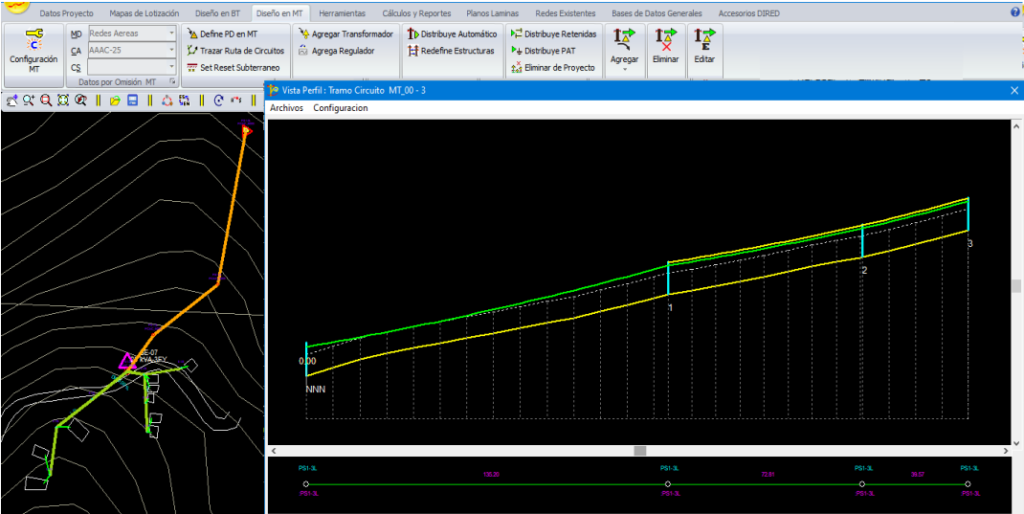
9.11 Generar Perfil
Menú: Herramientas → Mostrar Perfil
Aplicable para verificar las Distancias Mínimas de Seguridad al suelo.
Procedimiento
- Seleccionar la opción “Add puntos XYZ Estructuras”.
- Aparecerá un cuadro donde debe definir la modalidad para la lectura de puntos XYZ. (Ver Fig. 9.19)
- Seleccionar la opción “Desde Google Earth” y <Aplicar>. Para una correcta lectura el catastro debe estar georreferenciado.
- Seleccionar la opción “Mostrar Perfil”. Cambia el cursor del mouse.
- Hacer doble clic sobre el tramo/circuito para generar el perfil (ej. Circuito principal C-02). (Ver Fig. 9.20)
Se muestra el perfil del tramo seleccionado. (Ver Fig. 9.21)
Notas:
- Siga el mismo procedimiento para generar perfiles de otros circuitos, derivaciones y sub-derivaciones.
- Si se tiene información altimétrica (cotas) en curvas de nivel, estas deben cargarse previamente con la opción <Adicionar Curvas de Nivel>. Luego, en el paso 3 seleccionar “Leer puntos XYZ de Curvas de Nivel”.
9.12 Redefine Acometidas Tipo L
Menú: Herramientas → Redefine Auto Conexión L
Redefine la conexión de las Acometidas distribuidas a tipo L, desde nodo aéreo o desde el poste. (Ver Fig. 9.22)
Procedimiento (Cambios Globales)
- Seleccionar la opción “Redefine Auto Conexión L”.
- Aparecerá una ventana donde se debe definir el alcance y forma de conexión. Seleccione “Conexión Aérea Directa”. (Ver Fig. 9.23)
- Clic en <Aplicar>. Los cambios se aplicarán a las acometidas de un transformador en particular o a todo el proyecto.
Se redefinen las conexiones de las Acometidas a tipo L desde nodo aéreo. (Ver Fig. 9.24)
Procedimiento (Redefine Acom. tipo L desde Poste)
- Seleccionar la opción “Redefine Acom L-Poste”. Cambia el cursor del mouse.
- Con el botón izquierdo del mouse seleccionar las Acometidas que se desean redefinir, haciendo clic sobre la figura de la acometida. (Ver Fig. 9.25)
Nota: Siga el mismo procedimiento para redefinir conexión de Acometidas tipo L desde nodo aéreo.